| Die Funktion ist ausschließlich für thevea Plus-Kunden verfügbar! |
Mit od|bookings kannst du die Online-Buchung von opta data direkt in deinem thevea-Terminkalender nutzen. So können Patient:innen Termine selbst online buchen, während du deine Terminplanung weiterhin zentral in thevea im Blick behältst.
In diesem Artikel zeigen wir dir Schritt für Schritt, wie du od|bookings in thevea öffnest, die Konfiguration startest, deinen Account einrichtest und die ersten wichtigen Angaben für deine Online-Buchungen hinterlegst.
📅 Unterstützung bei der Einrichtung von od|bookings
Du möchtest die Online-Terminbuchung mit od|bookings einrichten und wünschst dir dabei persönliche Unterstützung? Dann kannst du dir einen eigenen Termin mit unseren Bookings-Expert:innen buchen.
Gemeinsam geht ihr die Einrichtung Schritt für Schritt durch - von der Buchungsstrecke bis zum Live-Schalten.
👉Buche hier einen persönlichen Termin zur Einrichtung
🧭 Vorbereitung in thevea
Starte die Einrichtung am besten in thevea und stelle sicher, dass deine Arbeitszeiten und Verfügbarkeiten korrekt gepflegt sind.
Die Online-Buchung greift auf diese Daten zurück. Wenn hier etwas nicht passt, werden auch in od|bookings keine passenden Termine angezeigt oder freigegeben.
👉 Mehr erfahren: Arbeitszeiten in thevea hinzufügen
🗓️od|bookings starten und Account einrichten (Teil 1)
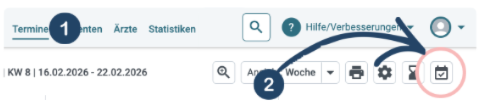
- Öffne in thevea den >Terminkalender<.
- Klicke oben rechts auf das Kalender-Symbol mit Häkchen.
🚀 Konfiguration starten
- Es öffnet sich der Bereich >Online-Buchungen<.
Klicke hier auf >Jetzt konfigurieren<. - Du wirst anschließend zur Einrichtung von od|bookings weitergeleitet. Falls für deine Praxis noch kein Account für die Online-Buchung besteht, erstellst du diesen dort. Anschließend erhältst du eine E-Mail und vergibst dein Passwort.
🔐 Bei opta data "one" anmelden
- Melde dich mit deiner E-Mail-Adresse und deinem neu vergebenen Passwort an.
🛣️ Buchungsstrecke anlegen (Teil 2)
Nachdem du od|bookings gestartet und deinen Account eingerichtet hast, legst du im nächsten Schritt deine erste Buchungsstrecke für die Online-Buchung an.
Hier definierst du die grundlegenden Einstellungen, damit Patient:innen Termine online buchen können.
🧾 Rechtstexte hinterlegen
Wenn du den Bereich >Buchungsstrecken< öffnest, erscheint oben eine gelbe Meldung.
Diese weist darauf hin, dass noch rechtliche Angaben fehlen.
❗ Ohne hinterlegte Rechtstexte kannst du keine Buchungsstrecke anlegen.
- Klicke auf die gelbe Meldung.
Du wirst automatisch in dein Profil weitergeleitet. - Hinterlege dort:
- Impressum
- Datenschutzbestimmungen
- Geschäfts- und Vertragsbedingungen
❗ Wichtig:
Die vorgegebenen Platzhalter wie „Bitte anpassen“ müssen entfernt oder ersetzt werden. Erst danach kannst du die Angaben speichern und mit der Einrichtung fortfahren.
Du kannst deine eigenen Texte einfach einfügen oder unsere 👉Vorlage des Behandlungsvertrages nutzen. Eine spezielle Formatierung ist nicht zwingend erforderlich.
👉 Wenn du deine Texte übersichtlicher gestalten möchtest, kannst du oben auf >?< klicken. Dort findest du Hinweise zur Formatierung (z. B. für Überschriften).
🔁 Zurück zu od|bookings wechseln
Nachdem du deine Rechtstexte gespeichert hast, musst du zurück in den Bereich für die Online-Buchung wechseln.
- Klicke oben auf >Bereich wählen<.
- Wähle dort >od|bookings< aus.
Danach kannst du mit der Erstellung und Konfiguration deiner Buchungsstrecke fortfahren.
🛠️ Buchungsstrecke erstellen
-
Vergib einen Namen für deine Buchungsstrecke (z. B. „Leistungen GKV“) und eine Telefonnummer.
Hinterlege optional eine E-Mail-Adresse für die Buchungsinformationen.
An diese Adresse wird eine E-Mail gesendet, sobald ein Termin über die Online-Buchung eingeht. Du bekommst die Buchungen natürlich auch im thevea Terminkalender gesondert angezeigt.
📍 Standort und Öffnungszeiten prüfen
- Wähle den passenden Standort aus.
Die hinterlegten Informationen wie Adresse und Öffnungszeiten werden automatisch übernommen.
❗ Aktuell gilt: Pro Buchungsstrecke kann nur ein Standort verwendet werden. Termine werden also immer nur für den ausgewählten Standort angeboten.
⏰ Alternative Buchungszeiten festlegen
- Standardmäßig orientieren sich die buchbaren Termine an den hinterlegten Öffnungszeiten.
Wenn du davon abweichende Zeiten anbieten möchtest, kannst du die Option >Alternative Buchungszeiten verwenden< aktivieren.
Anschließend legst du fest, wann Termine für die Online-Buchung verfügbar sein sollen und so auch Pausen berücksichtigen.
🧾 Terminarten und Mitarbeiter festlegen
Damit Patient:innen Termine online buchen können, musst du festlegen, welche Termine angeboten werden und bei wem diese stattfinden.
- Aktiviere die gewünschten Terminarten über den Schalter.
- Wähle für jede Terminart:
- den Termin-Typ (z. B. Erst-/Beratungstermin oder Behandlung)
- den Mitarbeiter, bei dem der Termin im Kalender eingetragen wird
- die Dauer des Termins (z. B. 45 oder 60 Minuten)
💡 Wichtige Hinweise
Nur aktivierte Terminarten können über die Online-Buchung ausgewählt werden.
Die Auswahl des Mitarbeiters bestimmt, in wessen Kalender der Termin eingetragen wird.
Achte darauf, dass die Dauer zur tatsächlichen Terminplanung in thevea passt, sonst entstehen Lücken oder Überschneidungen.
👤 Mitarbeiterauswahl aktivieren
Du kannst festlegen, ob Patient:innen ihren gewünschten Mitarbeitenden selbst auswählen dürfen.
So aktivierst du die Mitarbeiterauswahl
- Wähle unter "Eintragen in Kalender" zunächst das gewünschte Heilmittel aus
- Aktiviere anschließend die Option >Auswahl erlauben<.
Ist die Option aktiviert, können Patient:innen bei der Terminbuchung ihren Wunschtherapeuten auswählen.
💬 Allgemeinen Hinweistext hinterlegen (1)
Der allgemeine Hinweistext wird deinen Patient:innen unabhängig von der gewählten Leistung angezeigt. Er eignet sich für Informationen, die für alle Termine gelten.
Zum Beispiel:
- ⏰ Bitte erscheine 10 Minuten vor deinem Termin.
- 🚗 Parkmöglichkeiten findest du hinter dem Gebäude.
So hinterlegst du einen allgemeinen Hinweis
- Klicke oben rechts auf >Allgemeinen Hinweistext bearbeiten<.
- Trage deinen gewünschten Hinweis ein.
- Nutze bei Bedarf die Live-Vorschau, um das Ergebnis direkt zu überprüfen.
- Klicke anschließend auf >OK<, um den Hinweis zu speichern.
💬 Hinweis für eine bestimmte Leistung hinterlegen (2)
Mit einem allgemeinen Hinweistext kannst du deinen Patient:innen wichtige Informationen direkt während der Terminbuchung anzeigen.
Der Hinweis erscheint nach der Auswahl einer Leistung und eignet sich beispielsweise für Informationen wie:
- Handtuch mitbringen
So hinterlegst du einen Hinweis
- Klicke bei der gewünschten Leistung auf das Stift-Symbol ✏️ in der Spalte Hinweis.
- Trage deinen gewünschten Hinweis ein.
- Aktiviere bei Bedarf die Live-Vorschau, um den Hinweis direkt zu überprüfen.
- Klicke anschließend auf >OK<, um den Hinweis zu speichern.
🕒 Buchungsregeln festlegen
Zusätzlich kannst du definieren, unter welchen Bedingungen Termine online gebucht werden können.
Dazu gehören:
- Termintaktung (z. B. 20 Minuten)
- Minimale Vorlaufzeit (z. B. 3 Tage im Voraus buchbar)
- Maximale Vorlaufzeit (z. B. bis zu 3 Monate im Voraus buchbar)
Diese Einstellungen bestimmen, wie flexibel deine Online-Buchung für Patient:innen ist.
⏰ Regeln für Terminverschiebungen und Absagen
Zusätzlich kannst du festlegen, bis wann Patient:innen ihre Termine selbst verschieben oder absagen dürfen.
Folgende Einstellungen stehen dir zur Verfügung:
- Minimal im Voraus verschiebbar: Lege fest, wie weit ein Termin mindestens in der Zukunft liegen muss, damit Patient:innen ihn selbst verschieben können.
- Minimal im Voraus absagbar: Lege fest, wie weit ein Termin mindestens in der Zukunft liegen muss, damit Patient:innen ihn selbst absagen können.
Die Zeit kannst du jeweils in Minuten, Stunden oder Tagen festlegen.
💡 Gut zu wissen
Liegt ein Termin innerhalb des von dir festgelegten Zeitraums, können Patient:innen ihn nicht mehr selbst über od | bookings verschieben oder absagen. In diesem Fall müssen sie sich direkt mit deiner Praxis in Verbindung setzen.
Klicke nun auf >Speichern<, um die Angaben zu sichern. Du kannst jederzeit alle Informationen erneut bearbeiten.
📅 So wirst du über Terminänderungen informiert
Verschiebt oder sagt ein:e Patient:in einen Termin über od | bookings ab, wird die Änderung automatisch in thevea übernommen.
Zusätzlich erhältst du eine E-Mail-Benachrichtigung mit allen wichtigen Informationen zur Terminänderung.
Im Kalender erkennst du die Änderung außerdem direkt anhand der Kennzeichnung:
- 🆕 Neu: Ein neuer Termin wurde gebucht.
- ✏️ Geändert: Ein bestehender Termin wurde verschoben. Zusätzlich wird dir der ursprüngliche Termin angezeigt.
- ❌ Abgesagt: Der Termin wurde abgesagt.
So behältst du jederzeit den Überblick über alle Änderungen deiner Online-Termine.
Nachdem du deine Buchungsstrecke eingerichtet hast, kannst du sie auf deiner Website einbinden.
👉Nächster Schritt: Buchungsstrecke auf deiner Website einbinden